

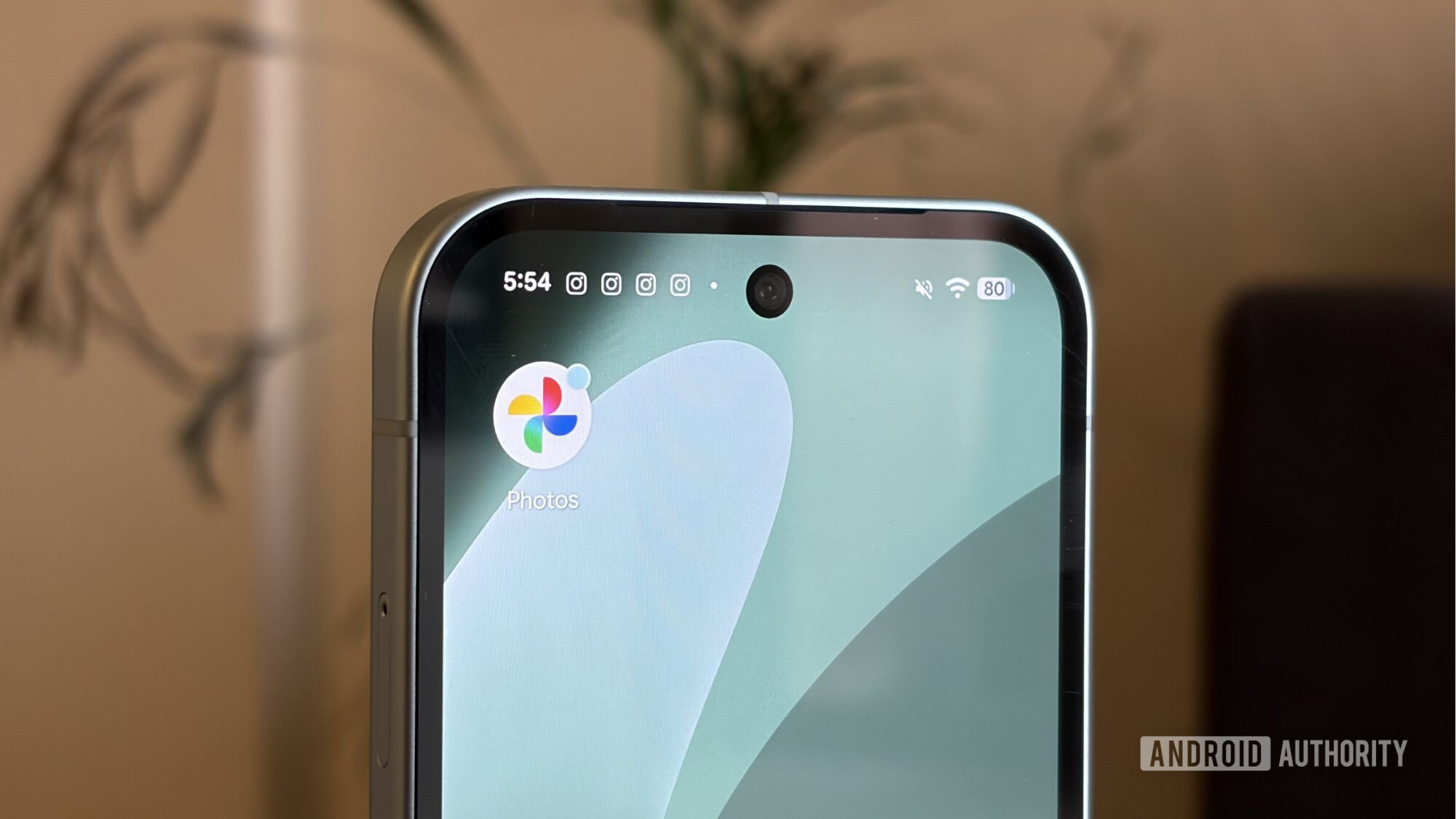
إذا كنت تصور ألعابك على الهاتف، أو تحفظ لقطات شاشة من أجهزة اللعب للمشاركة على الشبكات الاجتماعية، فقد تتحول مكتبة الصور إلى خليط من المقاطع والرسائل والذكريات والإشعارات. يقدم Google Photos أدوات لتنظيم هذا المحتوى، لكن بعض الميزات التلقائية تجعل تصفح الصور أكثر ازدحامًا. فيما يلي إعدادات عملية مستندة إلى دليل Android Authority، مع التركيز على صانع محتوى الألعاب الذي يريد الوصول إلى لقطاته سريعًا من دون حذف الملفات الأصلية.
1. عطّل التنبيهات التي لا تفيدك
افتح تطبيق Google Photos، واضغط صورة الحساب ثم إعدادات الصور ← الإشعارات. تستطيع مراجعة إشعارات الذكريات والذكريات ذات الموضوع المحدد والعروض المرتبطة بالطباعة وتعطيل ما لا تحتاجه. لا أنصح بإيقاف كل شيء بصورة عشوائية؛ قد ترغب في بقاء تنبيهات مهمة تتعلق بالنسخ الاحتياطي أو مشاركة الألبومات. الهدف تقليل المقاطعات أثناء تسجيل مقطع أو إعداد منشور عن لعبة.
2. تحكّم في الإنشاءات التلقائية
ضمن الإعدادات ← التفضيلات ← الإنشاءات ستجد، بحسب إصدار التطبيق، خيارات مثل الصور المجمعة والرسوم المتحركة والتأثيرات. يمكنك تعطيل المقترحات التلقائية غير المفيدة والإبقاء على إمكانية إنشاء مونتاج يدوي عندما تحتاجه. هذا مفيد إذا كانت مكتبتك مليئة بلقطات قتال أو صور واجهة ألعاب لا تريد للتطبيق إعادة تجميعها تلقائيًا.
3. أوقف شاشة التحرير السريع قبل مشاركة لقطة
إذا كنت ترسل لقطة شاشة إلى صديق أو تنشر إعلانًا قصيرًا، فقد تظهر واجهة تعديل سريع قبل المشاركة. راجع الإعدادات ← المشاركة للبحث عن خيار Quick edit before sharing وتعطيله إن كان متاحًا. يمكنك إجراء القص والتعديل يدويًا لاحقًا. أسماء الخيارات ومكانها قد يختلفان حسب إصدار التطبيق ونظام الهاتف.
4. قلّل التشغيل التلقائي لمقاطع اللعب
قد تعرض شبكة الصور مقاطع الفيديو والصور المتحركة تلقائيًا، وهو أمر مشتت عندما تراجع عشرات التسجيلات لتختار أفضل لقطة. من الإعدادات ← التفضيلات ← تشغيل شبكة الصور ابحث عن خيارات تشغيل الفيديو وMotion Photos وأوقف ما لا تحتاجه. ستبقى الفيديوهات محفوظة وقابلة للتشغيل عندما تفتحها.
5. أخفِ الفوضى القادمة من التطبيقات الأخرى
صورة توضيحية لميزة تنظيم الصور في Google Photos من مدونة Google الرسمية؛ الواجهة قد تختلف في الإصدارات الحالية.
غالبًا ما يمتلئ المعرض بصور المحادثات وملفات GIF ولقطات تطبيقات لا علاقة لها بالمحتوى الذي تصنعه. جرّب الإعدادات ← التفضيلات ← عرض الصور وخيار Hide clutter from other apps أو تخصيص العرض حسب التطبيق، إذا كان ظاهرًا في نسختك. الإخفاء ليس حذفًا: ينبغي أن تبقى الملفات متاحة في المجموعات أو المجلدات المناسبة.
6. راجع إعدادات Gemini والخصوصية
في الإصدارات التي تدعم ميزات Gemini وAsk Photos، راجع قسم Gemini features in Photos وخيارات الاستفادة من استعلاماتك لتحسين الخدمة. إذا كنت تحفظ لقطات شخصية إلى جانب صور الألعاب، من المفيد مراجعة هذه الخيارات وسياسة الخصوصية قبل تفعيل أي مساعدة ذكية. توفر الخيارات قد يختلف حسب المنطقة والحساب.
نصيحتنا لصانع محتوى الألعاب
أنشئ ألبومًا مستقلًا للقطات كل لعبة، وراجع جودة النسخ الاحتياطي قبل تحرير مساحة الهاتف. احتفظ بالملفات الأصلية عالية الجودة على الكمبيوتر إذا كنت ستستخدمها في YouTube أو TikTok، لأن ضغط الملفات أو تنزيل نسخة مصغرة قد يقلل جودة المنشور النهائي. الأهم: لا تخلط بين إخفاء الصور من العرض وحذفها من التخزين.
المصدر: دليل Android Authority لإعدادات Google Photos.


